












A hajlítható telefonból többet hozhatsz ki, ha tudatosan használod a két kijelzőjét és a rugalmas kialakítását. A fedlapi kijelző a gyors műveleteket szolgálja, míg a nagyobb belső kijelző több helyet ad a dokumentumoknak, a médiatartalmaknak és a többfeladatos munkavégzésnek. A beépített szoftver megkönnyítheti a váltást a feladatok között, de a legjobb eredmény néhány gyakorlati beállítással érhető el. Szabd személyre az elrendezést, ismerd meg a többfeladatos vezérlőket, óvd a zsanért, és hangold a beállításokat a napi rutinodhoz. Ezek a szokások segítenek elkerülni a felesleges koppintásokat és a szükségtelen akkumulátor-merülést is.
Hozza ki a legtöbbet mindkét kijelzőből
Testreszabhatja a borítóképernyőt a mindennapi gyorsabb hozzáférés érdekében
Kezeld a fedőképernyőt gyorselérési irányítópultként. Helyezd el rajta a leggyakrabban használt alkalmazásokat, a naptárat, az időjárást, a pénztárcát és a zenevezérlőket úgy, hogy telefonnyitás nélkül elérd őket. Tartsd a értesítéseket hasznosnak, de visszafogottnak, és távolítsd el azokat a widgeteket, amelyeket ritkán nézel meg. Állíts be parancsikonokat olyan feladatokhoz, mint az üzenetekre való válaszadás vagy a találkozók ellenőrzése. A fókuszált elrendezés csökkenti a felesleges koppintásokat, és segít a kisebb feladatok elvégzésében útközben.
Optimalizálja a belső kijelzőt különböző tevékenységekhez
Használja a belső kijelzőt azokhoz a feladatokhoz, amelyek profitálnak a nagyobb felületből, például jelentések olvasásához, dokumentumok szerkesztéséhez, oldalak összehasonlításához és prezentációk megtekintéséhez. Állítsa be a szöveg méretét és a képernyő fényerejét a kényelmes, hosszan tartó használathoz, és forgassa el az eszközt, amikor a szélesebb elrendezés megkönnyíti a táblázatok vagy videók követését. Rendezze a kompatibilis alkalmazásokat az adott tevékenységnek megfelelően ahelyett, hogy minden ablakot nyitva tartana. A rendezett munkaterület teszi igazán hasznossá a nagyobb képernyőt.
Használja az alkalmazás-folytonosságot a telefonja kinyitásakor és becsukásakor
Engedélyezze az alkalmazás-folytonosságot a támogatott alkalmazásoknál, hogy a feladat a fedő- és a belső kijelző között mozoghasson, amikor kinyitja vagy összehajtja a telefont. Kezdje el olvasni az üzenetet kívül, majd nyissa ki a készüléket, hogy hosszabb választ fogalmazzon. Ellenőrizze az alkalmazásbeállításokat, mert nem minden alkalmazás őrzi meg az elrendezését vagy a pozícióját. Tesztelje a szokásos alkalmazásokat, és válassza ki azt az átmeneti viselkedést, amely természetesnek érződik.
Nyisd meg az okosabb többfeladatos munkavégzés és a nagyobb produktivitás világát
Több alkalmazás egyidejű futtatása osztott képernyős módban
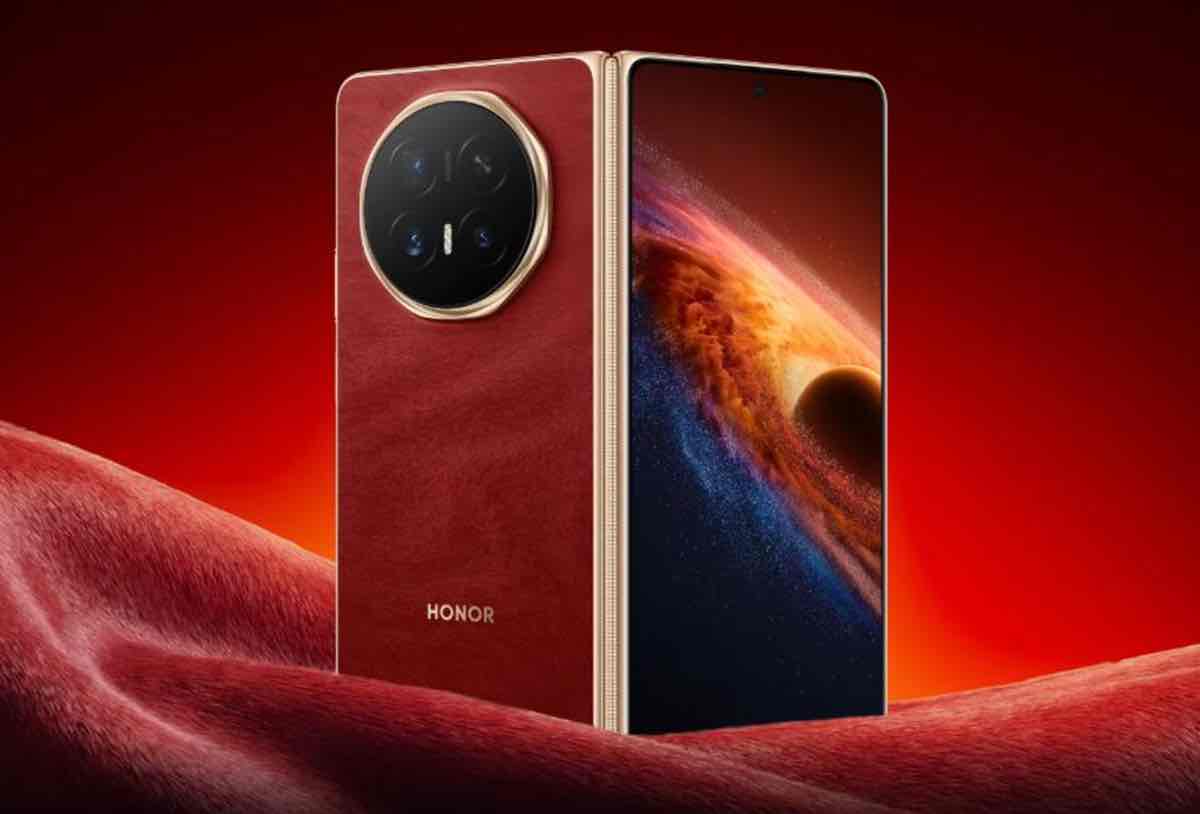
A megosztott képernyő hasznos, amikor két feladat függ egymástól: tartsa a dokumentumot az e-mail mellett, vagy a megbeszélést a jegyzetei mellett. A HONOR Magic V6 készüléken a MagicOS 10, amely az Android 16-ra épül, a Smart Multi-Window módot, a One-Swipe Splitet és a Horizontal Splitet tartalmazza, hogy a kompatibilis alkalmazások elrendezése közvetlenebb legyen. Méretezze át az egyes ablaktáblákat úgy, hogy az elsődleges feladat olvasható maradjon, és zárja be a második alkalmazást, amikor már nincs rá szükség.
Időt takaríthat meg alkalmazáspárokkal, feladatsávokkal és többablakos funkciókkal
Használja a tálcát vagy a legutóbb használt alkalmazások nézetét, hogy gyakran használt eszközök között váltson anélkül, hogy vissza kellene térnie a kezdőképernyőre. Mentse el a gyakran ismétlődő kombinációkat app-párokként, amikor a szoftver ezt támogatja, például naptár és e‑mail vagy böngésző és jegyzetek. A szoftver eszközei között szerepel az App Extender és az AI képernyőjavaslat is. Tartsa a tálcát olyan munkaeszközökre korlátozva, amelyeket valóban használ, hogy gyorsan átlátható maradjon.
Húzd és ejtsd a tartalmat kompatibilis alkalmazások között
A húzd és ejtsd funkcióval a kijelölt szöveget, képeket, hivatkozásokat vagy fájlokat mozgathat a kompatibilis alkalmazások között anélkül, hogy ismételten másolnia és be kellene illesztenie azokat. Például áthelyezhet egy fényképet egy piszkozatüzenetbe, vagy elhelyezhet egy kimásolt szövegrészletet a jegyzeteiben. Nyomja meg hosszan az elemet, tartsa kijelölve az ablakok közötti váltás során, majd engedje el a célhelyen. Az alkalmazástámogatás változó, ezért próbálja ki a munkafolyamatot nem érzékeny tartalommal, mielőtt fontos munkához használná.
Hozza ki a legtöbbet összehajtható telefonja kamerájából és szórakoztató funkcióiból
Használja a Flex módot a kihangosított videohívásokhoz és fényképezéshez
Hajtsa be a telefont félig, és használja a Flex módot a kompatibilis alkalmazásokban. A döntött helyzet stabilan tartja a készüléket, így nincs szükség állványra, ha kéz nélküli videocsevegést, csoportképeket vagy time-lapse felvételeket készít. A Képernyőmegosztás és az Élő videó támogatni tudja a távoli bemutatókat, ha elérhető. Helyezze a telefont stabil felületre, ellenőrizze a kamera szögét, és tartsa tisztán a lencsét. Ez a beállítás hasznos egy gyors ügyfélbemutatóhoz.
Készíts jobb szelfiket a hátlapi kamerákkal és a fedőképernyős előnézetekkel
Használd a hátsó kamerákat szelfikhez, amikor fontos a részletgazdagság, és a borítókijelző előnézetével állítsd be a képet, hogy lásd az arckifejezésedet és a kompozíciót. Ez csoportképeknél vagy olyan felvételeknél is segít, ahol több háttér látható. Használj időzítőt, ha mindkét kezedre szükséged van, és ellenőrizd az élességet a felvétel előtt. Az AI Mozgás- és Tükröződés-eltávolítás segíthet a zavaró elemek eltüntetésében; nézd át a szerkesztéseket, hogy ne maradjanak természetellenes élek.
Élvezze az olvasást, a streamelést és a játékot a nagyobb kijelzőn
A belső kijelző több helyet biztosít a könyveknek, cikkeknek, filmeknek és játékoknak. Állítsa be a betűméretet az olvasáshoz, használjon fekvő tájolást a videókhoz, és állítsa a fényerőt a szoba fényviszonyaihoz. Játék közben zárja be a nem használt alkalmazásokat, és válasszon olyan grafikai beállításokat, amelyek egyenletes játékélményt biztosítanak túlzott melegedés nélkül. Tartson szüneteket a hosszúra nyúló használat során, és használjon fejhallgatót, ha tisztább hangra vagy nagyobb magánszférára van szüksége.
Javítsa a teljesítményt, és hosszabbítsa meg telefonja élettartamát
Személyre szabhatja a parancsikonokat, módokat és automatizálási beállításokat
Hozzon létre parancsikonokat a rendszeresen végzett feladatokhoz, például jegyzetek megnyitásához vagy egy értekezletre való felkészüléshez. Egy olyan HONOR okostelefon, mint a HONOR Magic V6, az AI Meeting Assistant segíthet a megbeszélésekkel kapcsolatos feladatokban, míg a HONOR Notes segít a fontos információk rendszerezésében. Testre szabhatja a gyakran használt beállításokat, hogy csökkentse az ismétlődő lépéseket, és kényelmesebbé tegye a mindennapi használatot. Az AI-funkciók engedélyezése előtt ellenőrizze az alkalmazásengedélyeket a személyes és üzleti információk védelme érdekében.
Optimalizálja az akkumulátor üzemidejét és a teljesítményt mindkét kijelzőn
Használd a fedőképernyőt gyors ellenőrzésekhez, és nyisd ki a belső panelt csak akkor, amikor egy feladat több helyet igényel. A HONOR Magic V6 felsorolt processzora a Qualcomm Snapdragon 8 Elite Gen 5 mobilplatform; válaszd a kiegyensúlyozott teljesítménybeállításokat a mindennapi feladatokra, majd figyeld az akkumulátorhasználatot az erőforrás-igényes alkalmazások felismeréséhez. Csökkentsd a fényerőt, rövidítsd a képernyő-időtúllépést, és kapcsold ki a nem használt kapcsolatokat. Kerüld, hogy a telefont forró helyen hagyd, vagy takaró alatt töltsd.
Védje a zsanért és a kijelzőt, miközben a szoftvert naprakészen tartja
A telefont a zsanér segítségével hajtsa össze, ne a kijelzőt nyomva, és tartsa távol a port, a koszt és az éles tárgyakat a hajtási területtől. Kövesse a gyártó tisztítási útmutatását, használjon a készülékhez tervezett tokot, és soha ne távolítsa el a gyárilag felhelyezett belső kijelzővédőt, hacsak a támogatás másképp nem utasítja. Telepítse a rendszerszintű és alkalmazásfrissítéseket időben, készítsen biztonsági másolatot a fontos fájlokról, és egy leejtés után ellenőrizze a zsanér vagy a kijelző sérülését.
Következtetés
Egy összehajtható telefon akkor válik igazán hasznossá, ha mindkét kijelző, a többfeladatos eszközök, a kamera pozíciói és a parancsikonok a mindennapi rutinodhoz igazodnak. Állítsd be a külső kijelzőt a gyors műveletekhez, és tartsd a belső kijelzőt a nagyobb helyet igénylő feladatokhoz. Használd átgondoltan a kompatibilis funkciókat, óvd a zsanért, és tartsd naprakészen a szoftvert. A kisebb beállítások is kényelmesebbé, rendezettebbé és produktívabbá tehetik a készülék használatát a mindennapokban.


